| 前のトピックを表示 :: 次のトピックを表示 |
| 投稿者 |
メッセージ |
ITO
登録日: 2004.08.09
記事: 1345
所在地: 東京都杉並区浜田山
|
 日時: Tue May 05, 2015 11:03 am 記事の件名: パナソニック GH4 + BMD Intensity Pro 4K で4K(3840x2160)キャプチャー → 静音化 日時: Tue May 05, 2015 11:03 am 記事の件名: パナソニック GH4 + BMD Intensity Pro 4K で4K(3840x2160)キャプチャー → 静音化 |
 |
|
ゴールデンウイークも遠出する予定もないので,ヨドバシで BlackMagic Design社製「Intensity Pro 4K」を購入しました.
早速PC内に取り付け,パナソニック DMC-GH4(以後 GH4)からの4K映像をキャプチャーしてみましたので,その報告を...
PCへの取り付け
Intensity Pro 4K では「PCI Experss 2.0/3.0 x 16スロット(x4動作以上)」が必須です.パソコンの仕様を確認して適切なPCI Express X16 スロットに装着します.
最初,PCI Express x16 スロットのNo.2 に取り付けたところ,全く動作せず(マザーボード:ASUS H87Pro).泥沼に嵌まりかけましたが,マザーボードの取扱説明書を熟読したら「PCI Express x16 No.2 はデフォルトでは X2動作.BIOS設定で X4動作に変更可能」との記述が...早速 X4動作に変更したら無事動きました.
Intensity Pro 4K 用ドライバーやユーティリティーソフトは製品に添付されていますが(ver10.37),BMDのHPでより新しいバージョン(Desktop Video 10.4)を入手して入れました.これでキャプチャーボードの準備はOKです.
カメラ側の設定:
ご存じのように,GH4は「クリエーティブ動画モード」でカメラ側面のHDMI端子から次の4K映像を出力する事が可能です.
・3840 x 2160 pixels 29.97fps 4:2:2 8bit / 4:2:2 10bit
・3840 x 2160 pixels 23.98fps 〃
ここでは「3840 x 2160 pixels 29.97fps 4:2:2 10bit」に設定しました.
設定の詳細(抜粋)は:
クリエーティブ動画モード.4Kフォト:OFF,記録方式:MOV,画質設定:4K/100M30P.
撮影時HDMI出力:出力ビット数 4:2:2 10bit,4Kダウンコンバーター:OFF
HDMIケーブル:これは 1080p/60fps のキャプチャーで使用したケーブルをそのまま使いました.
MicroHDMI変換ケーブル(カモン製 15cm. MicroHDMI端子 → TypeA端子への変換)+ Panasonic HDMIケーブル(10m)
キャプチャー:
使っているモニター(EIZO FlexScan EV-2736W-Z)の解像度が最大 2560 x 1440 pixels なので,4K画像(3840 x 2160)はそのままのサイズでは画面からはみ出てしまいます.
UFO Capture HD2の画面を縮小してキャプチャーします.
カメラをセットし,コントロールパネルにある「Desktop Video Utility」の Video Input の項目に「2160p 29.97 HDMI」と表示されていれば大丈夫.UFO CaptureHD2 で 3840 x 2160, 29.97 に設定したら無事に画面が写りました.
コマ落ち,不完全 avi ファイル:
昼間に鳥の飛翔をキャプチャーしたのですが,4,5コマに1コマ程度の「コマ落ち」があるようです(写真参照).
PCは Windows 7.1 Core i7 4770 3.40GHz, 保存先は SSD 510GB x 2 で RAID 0 なのですが,これでは不十分のようです.SSD RAID 0 では 書き込み 920 MB/s (Crystal Disk Mark,Seq Write)なのですが,これでもコマ落ち...4K恐るべしですね.
また,コマ落ちと同時に「不完全なaviキャプチャーファイル」が多発します.キャプチャー動画の後半部分がうまく写っていない現象です.これも原因はSSDへの書き込み速度不足が原因かも...
雑感:
初めての4Kキャプチャーでしたが,意外と簡単に実現出来たのでちょっと拍子抜け.もっと敷居が高いと思っていました.
キャプチャーされた映像は非常に高品質で,FHD(1920 x 1080)や 960pixels まで縮小するともっときれいに見えます.
しかしながら4Kに対応するPC環境の構築は非常に大変で,お金がかかります.4Kのメリットと天秤にかけて判断しようと思います.
BMD Inensity Pro 4K は比較的安価なのにかなりの高性能.4Kキャプチャーにはお勧めですね.
しかしボードに装着されているファンの音がうるさいのは減点です.メインで使用中の MonsterXX がファンレスだし,PCケースは蓋を外して使っているので  耳障りな風切り音が余計に耳に付きます. 耳障りな風切り音が余計に耳に付きます.
(多分続きます)
ITO
| 説明: |
購入した BlackMagic Design社製「Intensity Pro 4K」
非常に小さくてロープロファイル.右側の二つがHDMIスロット入力/出力用.左側のはその他の入力用で,専用ケーブルが付属します.
付属のファンの騒音がちょっと問題! |
|
| ファイルサイズ: |
154.64 KB |
| 閲覧数: |
11886 回 |

|
| 説明: |
PCの PCI Express x16 スロットに取り付けました.
黒くて太いHDMIケーブルは Panasonic HDMIケーブル(10m)です.太くて取り回しが大変ですが,信頼性は抜群です.
二つ上のスロットにあるのは「MonsterXX」です. |
|
| ファイルサイズ: |
108.02 KB |
| 閲覧数: |
11886 回 |

|
| 説明: |
コントロールパネル内にある「Desktop Video Utility](ver. 10.4)
Video Input の項目は自動で入力されますが,「2160p 29.97 HDMI」と表示されています. |
|
| ファイルサイズ: |
54.14 KB |
| 閲覧数: |
11886 回 |

|
| 説明: |
UFO CaptureHD2 で4Kキャプチャー!
使用しているモニターの解像度が 2560x1440pixelsなので当然4K(3840x2160)は画面から大きくはみ出てしまいます.
UFO CaptureHD2のウインドーを小さくしてキャプチャーしますが,これで4K画像は問題なく取り込めます. |
|
| ファイルサイズ: |
98.83 KB |
| 閲覧数: |
11886 回 |

|
| 説明: |
昼間に鳥の飛翔をキャプチャー!
鳥の映像が数コマおきに無くなっている事から「コマ落ち」がある事がわかります.
PC内の書き込み速度の問題と思います. |
|
| ファイルサイズ: |
96.31 KB |
| 閲覧数: |
11886 回 |

|
最終編集者 ITO [ Tue May 26, 2015 11:18 pm ], 編集回数 1 回 |
|
| トップに戻る |
|
 |
ITO
登録日: 2004.08.09
記事: 1345
所在地: 東京都杉並区浜田山
|
| 日時: Tue May 26, 2015 11:13 pm 記事の件名: BMD社製 Intensity Pro 4K 静音化 |
|
|
BlackMagic Design社製 Intensity Pro 4K のファンがあまりにうるさいので「静音化」をやってみました.
【注意】 ボードの改造は自己責任です.改造の結果事故が起きても誰も責任を取ってはくれません.
もともと Intensity Pro 4K には冷却用ファン(40mm角)が付いているのですが,非常に高回転(?)で廻るのでキーンと耳障りな高音が出ます.これはとても我慢出来るレベルではない...
そんな訳でファンの交換に挑戦しました.
1.ファンの取り外し
オリジナルのファンは2つのプッシュ式固定ピンで留められています.裏面からピンの先端を狭めるようにペンチで摘んで押し戻せば簡単に外れます.
ファンとチップの間には熱交換効率を高めるフィルムが貼ってありますが,それを剥がして見るとファンの接地面はプラスティック? コストダウン(?)のためとは言えやや安直な作りです.
尚,チップ上のフィルムはきれいに取り除いておきます.
2.交換用ファン
今回は「Ainex 社製 VGAチップ用クーラー」(型番 CB-5814BL)を使用しました.
これは本体 58 x 54 x 14mm の大きさのヒートシンクに 40mmファンが付いているクーラーで,DC12V 1.2W 電源が必要です.
回転数:4200rpm ノイズレベル:25.3db以下
このクーラーの2つの脚の配置は Intensity Pro 4K の取り付け用穴の位置とは多少異なりますが(新しいクーラーの方がやや小さい),クーラーが固定されていれば問題ないので,プッシュ式固定ピンは1本のみを
使用し,もう一つの脚はビニールタイで固定しました(写真参照).
取り付ける際には「熱伝導両面テープ」をクーラーの接地面に貼ることをお忘れ無く...
また電源用コネクターのサイズも異なりますが(新しいクーラーは標準のファン用3Pタイプ.Intensity Pro 4K のは非常に小さな3Pタイプ),マザーボードの余っているファン用コネクターから電源を取りました.
3.交換後
PCの電源を入れるとクーラーのファンが動きはじめて一安心.
ファンの騒音は劇的に小さくなり,ほとんど無音と言って良いレベルにまで減少しました.CPU 冷却用ファンの音の方が大きい位です.
また,心配なボードの発熱ですが,1晩(6時間程度)の稼働時にボードの裏面が「触れる程度の熱さ(40 - 50℃?)」なので大丈夫かも? しかしながら安全のためにしばらくは注意深く観察します.
CPUのアップグレード
現行のPC環境では4K キャプチャー時に「コマ落ち」「不完全な動画」が発生するといった問題がありましたが,これの解決にはCPUのアップグレードが必要です.
現在は Intel Core i7 4770(3.4GHz)ですが,最低でも core i7 4790K(4.0GHz)以上が必要!.当然マザーボードも交換になります.
もう少し考えてから決めようと思います.
ITO
| 説明: |
Intensity Pro 4K に付属の 40mm 冷却用ファン(表/裏)
このファンが騒音を発生します.
尚,設置面の材質はプラスティック? |
|
| ファイルサイズ: |
98.09 KB |
| 閲覧数: |
11677 回 |

|
| 説明: |
今回使用した「Ainex 社製 VGAチップ用クーラー」(型番 CB-5814BL)
本体とプッシュ式固定ピン2本,熱伝導両面テープが付属します.
1,000円以下で購入出来ます. |
|
| ファイルサイズ: |
215.76 KB |
| 閲覧数: |
11677 回 |

|
| 説明: |
新しいファンを Intensity Pro 4K 上に設置したところ.
電源はコネクターの形状が合わないため,マザーボード上の標準ファン用コネクターから取りました. |
|
| ファイルサイズ: |
214.17 KB |
| 閲覧数: |
11677 回 |

|
| 説明: |
プッシュ式固定ピン
本来は2本の固定ピンを使用するのですが,ファンのサイズが異なるために1本のみを使用しました. |
|
| ファイルサイズ: |
202.25 KB |
| 閲覧数: |
11677 回 |

|
| 説明: |
ビニールタイで固定
もう一方はビニールタイで固定しました.
安直な方法ですが,固定出来ればなんでも「正解」です. |
|
| ファイルサイズ: |
180.41 KB |
| 閲覧数: |
11677 回 |

|
| 説明: |
ビニールタイで固定した箇所(裏面)
つまようじで締めています. |
|
| ファイルサイズ: |
141.5 KB |
| 閲覧数: |
11677 回 |

|
|
|
| トップに戻る |
|
|
前田
登録日: 2004.09.01
記事: 2962
所在地: Miyazai JAPAN (E131.4, N31.8)
|
| 日時: Tue May 26, 2015 11:39 pm 記事の件名: 始めて知りました。 |
|
|
ITOさんへ
宮崎の前田です。私は、非自作派なので、ファンの交換ができるなんて初めて知りました。
写真も多くて、他の記事も参考になります。
所で、私も今すぐ横のパソコンの中で、Intensity Pro 4K が動いていますが、特に
耳障りな騒音はありません。4台ある他のパソコンと同じぐらいの音です。
入力がHDだからかもしれませんが。
|
|
| トップに戻る |
|
|
ITO
登録日: 2004.08.09
記事: 1345
所在地: 東京都杉並区浜田山
|
| 日時: Fri Jun 05, 2015 10:54 pm 記事の件名: 4Kキャプチャー時の温度測定 |
|
|
ファンを交換した BlackMagic Design社製 Intensity Pro 4K 動作中の温度測定
Intensity Pro 4K のファンを交換して騒音は劇的に減りましたが,さて温度はどうか?という事で,実際にボードの温度を測定してみました.
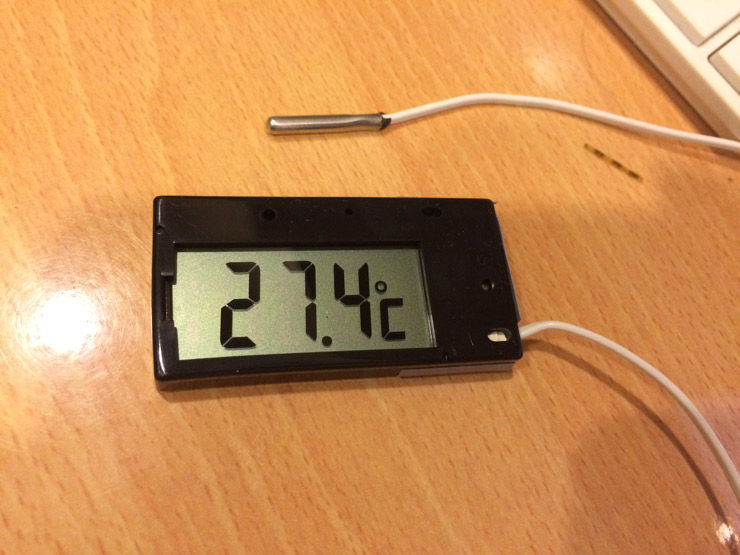
測定に使用したのは 190℃まで測定可能な温度計 MT002C(株式会社マザーツール社製).センサーを冷却しているチップのちょうど裏面に貼り付けて,4Kキャプチャー時の温度を測定しました.
結果は:
・PC停止時: 24.3℃ 室温
・PCスタート.カメラ未接続時 54 - 56℃ PCスタート時から急速に上昇し,この温度で安定.
・UFO CaptureHD2 で4Kキャプチャー 54 - 56℃ キャプチャー時でも温度は変わらず.
約4時間程4Kでキャプチャーしましたが,温度の変化はなく,54 - 56℃で安定しておりました.
オリジナルのファン使用時の温度は判りませんが,ファン交換後にこの温度ならば継続使用は問題無いと思います.
ついでに SKNet 「MonsterXX」のチップ温度(チップ表面の温度)も測ってみましたが,こちらは 1080p/60fps キャプチャー中で 32 - 34℃ でした.
MonsterXX はファンレスなのですが,非常に発熱量は少ないようですね.
ITO
| 説明: |
測定に使用した温度計「MT002C」株式会社マザーツール社製
センサー部を接触させて温度を測定します.
-50℃〜190℃まで測定可能 |
|
| ファイルサイズ: |
100.64 KB |
| 閲覧数: |
11528 回 |
|
| 説明: |
| Intensity Pro 4K の冷却が必要なチップのちょうど裏にあたるあたりにセンサーを貼り付けました. |
|
| ファイルサイズ: |
111.98 KB |
| 閲覧数: |
11528 回 |

|
| 説明: |
4Kキャプチャー中の温度.
これくらいの温度で安定しておりました. |
|
| ファイルサイズ: |
73.17 KB |
| 閲覧数: |
11528 回 |

|
| 説明: |
4Kキャプチャーの映像. 3940 x 2160 pixels を 960 x 540 pixels に縮小しました.
フレーム画像(動画から1フレームを取り出した映像)です.
左上隅に小さく流星が写っています. |
|
| ファイルサイズ: |
114.15 KB |
| 閲覧数: |
11528 回 |

|
|
|
| トップに戻る |
|
|
|

 Top Page
 FAQ
FAQ 検索
検索 メンバーリスト
 ユーザーグループ
 登録する
登録する プロフィール
 プライベートメッセージをチェックする
 ログイン
ログイン


